Last Updated on 19 abril, 2018 by Miguel Sancho
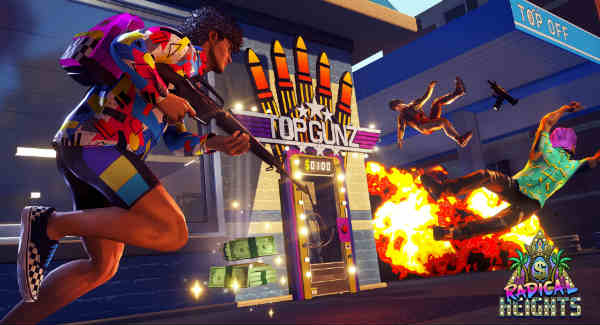
Te explicamos cómo mejorar el rendimiento y aumentar los FPS en Radical Heights, el battle royale de Boss Key Productions
Contents
Aumentar FPS en Radical Heights – Guía de optimización
Los FPS son claves para el rendimiento de Radical Heights y de casi cualquier shooter. Conseguir unos FPS estables al máximo no es tarea fácil, pero si que es bastante sencillo mejorarlos muchísimo y que notes una diferencia tremenda en tus partidas. Así que vamos a darte unos cuantos consejos para que en apenas 5 minutos notes una diferencia bestial:
Por si te interesa, aquí puedes ver otras soluciones a los errores más habituales con el juego.
Aumentar FPS en Radical Heights – Consola PC
Antes de nada, para acceder a la consola, pulsa la tecla»º» (a la izquierda del «1») mientras juegas
Una de las medidas más importantes si quieres mejorar muchos FPS de golpe es eliminar las sombras y resplandores a través de la consola:
- Eliminar sombras: escribe r.shadowQuality = 0 y pulsa enter
- Eliminar resplandores: escribe r.bloomQuality = 0 y pulsa enter
Aumentar FPS en Radical Heights – Archivos Config
Puedes conseguir lo anterior de manera permanente modificando el archivo de config. Aunque ten cuidado de no tocar más de lo necesario. Estos son los pasos:
1- Localizar la carpeta Config: Normalmente está en esta ruta: C:\Users\[USERPC]\AppData\Local\RadicalHeights\Saved\Config\WindowsClient. Si no lo encuentras asegúrate de que tus archivos estén visibles, ya que suele ser un archivo no visible.
2- Modifica el archivo scalability.ini con un editor de texto pegando las siguientes líneas y guardando después:
- [ShadowQuality@0]
- r.ShadowQuality=0
3- Modifica el archivo scalability.ini con un editor de texto pegando las siguientes líneas y guardando después:
- [/script/engine.renderersettings]
- r.bloomQuality = 0
Aumentar FPS en Radical Heights – Configuración
Hay otras muchas opciones que pueden ayudarte a mejorar los FPS. Con muchas de ellas perderás calidad gráfica, así que aunque te ayudarán con los FPS decide tu mismo cuáles estás dispuesto a tolerar y cuáles no. En general te recomendaríamos aplicarlas todas, pero es tu decisión:
- Calidad de sombras: Baja
- Calidad Post Proceso: Baja
- Memoria de texturas: Automática
- Calidad Anti Aliasing: Baja
- Cap Frame Rate: Prueba con 60hz o déjalo como estaba
- Anti Aliasing: Ninguno
- Calidad de efectos: Baja
- Reflejos de pantalla: Bajo
- Porcentaje de escala de pantalla: 100
- Porcentaje HUD: 100
- Calidad de texturas: Baja
Aumentar FPS en Radical Heights – Video
Por último te dejamos un video de FourEyes. En el podrás ver unas cuantas recomendaciones para mejorar los FPS. Y también verás donde modificar las variables que te hemos mencionado:

 Cómo empezar a vender productos online si eres principiante
 Cómo crear una enorme biblioteca de juegos para su casino en línea
 Cómo las aplicaciones innovadoras están cambiando el sector de las citas
 ¿Valen la Pena los Giros Gratis? Evaluando el Retorno Real de las Rondas de Bonificación
 Pokémon Go: Últimas actualizaciones de la Liga de Investigación Temporal
 Cómo ganar dinero con encuestas y sus mejores beneficios
Dejar una contestacion